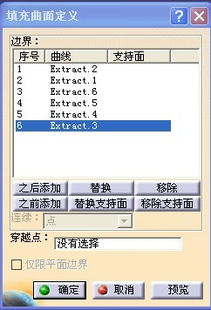
在CATIA V5R17中进行曲面设计时,许多用户在进行填充曲面操作时会遇到一个常见问题:G1(曲率连续)和G2(相切连续)的连续性选项呈灰色不可用状态,只能使用默认的G0(点连续)。这不仅限制了曲面质量,也影响了后续的工程应用。下面将系统分析可能的原因并提供解决方案。
一、问题原因分析
1. 几何条件不满足连续性要求
这是最常见的原因。填充曲面功能要求边界曲线本身具备一定的连续性基础:
- 边界曲线必须至少是G1连续(相切连续),系统才允许选择G1或G2连续选项。
- 如果边界曲线存在尖点、断开或仅为G0连续,系统将自动禁用高阶连续选项。
- 边界选择不完整或错误
- 未正确选择所有边界曲线,或选择了不支持连续性的几何元素(如点、线框)。
- 边界曲线未形成封闭环,或存在缝隙超过公差范围。
- 软件版本或模块限制
- V5R17属于较早期版本(2006年发布),部分高级功能可能存在限制。
- 未启用 Generative Shape Design(创成式曲面设计)或 FreeStyle(自由曲面)等高级曲面模块。
- 系统公差设置问题
- 几何公差设置过小,导致系统无法计算高阶连续性。
- 模型单位与公差不匹配(如毫米模型使用英寸公差)。
二、解决方案与操作步骤
- 检查并修复边界曲线连续性
- 使用“曲率分析”工具检查边界曲线的连续性:
- 进入“分析” → “曲率分析”,查看曲线是否平滑过渡。
- 若曲线存在断点,使用“接合”功能合并曲线,注意设置合理的合并公差。
- 对于质量差的曲线,可考虑重新创建或使用“曲线光顺”工具优化。
- 正确选择边界并设置支持面
- 确保所有边界曲线形成封闭环,且选择顺序合理。
- 如果填充曲面需要与相邻曲面保持连续,务必选择正确的“支持面”:
- 点击“填充”对话框中的“支持面”选项,选择相邻曲面。
- 只有选择了支持面,连续性选项才会激活。
- 调整公差和参数
- 在“填充”对话框中,尝试调整“公差”值(通常可设为0.001mm或稍大)。
- 检查“选项”中的“自动公差”是否勾选,取消勾选后可手动设置更宽松的公差。
- 模块与许可证验证
- 确认当前工作台是否为“Generative Shape Design”或更高阶曲面模块。
- 检查许可证是否包含高级曲面功能(某些企业版可能受限)。
- 替代方案
- 若上述方法无效,可尝试使用“多截面曲面”或“桥接曲面”配合连续性设置。
- 考虑升级到更高版本(如V5-6R2017或V5R28),新版在算法和兼容性上有所改进。
三、操作实例演示
以修复边界曲线为例:
- 打开模型,进入“创成式曲面设计”工作台。
- 使用“接合”工具,将所有边界曲线合并为一条连续曲线(公差设为0.001mm)。
- 启动“填充”命令,选择接合后的曲线作为边界。
- 点击“支持面”选项,选择相邻的参考曲面。
- 此时G1/G2连续性选项应变为可用状态,选择所需连续性并确认。
四、经验建议
- 建模前规划:在创建边界曲线时,尽量使用“样条曲线”并保证曲率连续,避免使用多段线段拼接。
- 分步验证:复杂曲面可分多个简单填充曲面逐步构建,再使用“接合”保证整体连续性。
- 更新学习:CATIA V5系列已逐步被3DEXPERIENCE平台替代,建议关注新版本的功能改进。
通过以上方法,绝大多数V5R17中填充曲面连续性不可用的问题均可解决。关键在于确保边界几何质量与正确设置支持面关系。若问题仍存在,建议检查系统配置或提供具体模型文件以便进一步分析。


